iPhone · kommt bald
Ihr Mac macht die Arbeit. Ihr iPhone sagt Ja.
Ein optionaler Begleiter für alle, die SafePersonalAI auf einem Mac nutzen. Geben Sie frei, was wartet, sehen Sie nach Ihrem Tag und Ihrem Geld, legen Sie eine Aufgabe an — von überall. Ihre Daten bleiben auf Ihrem Mac; das iPhone zeigt eine verschlossene Kopie, die über Ihre eigene iCloud reist.
Einmal koppeln, mit der Kamera
Ihr Mac zeigt einen Code. Richten Sie das iPhone darauf und bestätigen Sie am Mac. Beide teilen nun einen Schlüssel, der nie irgendwohin übertragen wurde.
Sehen, was Ihr Mac sieht
Was auf Ihre Freigabe wartet, Ihre Woche, Ihre Aufgaben, Ihr Geld — das letzte Bild, das Ihr Mac geschickt hat, auch während er schläft.
Von überall Ja sagen
Freigeben, ablehnen, eine Aufgabe anlegen. Ihr Mac führt es aus, sobald er wach und online ist, und meldet dem iPhone, dass es erledigt ist.
Was Sie bekommen
Nicht einmal Apple kann es lesen
Alles, was die beiden austauschen, wird mit dem Kopplungsschlüssel verschlossen, bevor es das Gerät verlässt. Es reist durch den privaten Teil Ihrer eigenen iCloud. Wir betreiben keinen Server, also liegt bei uns nichts von Ihnen.
Freigeben, was wartet
Eine Mitteilung, wenn etwas Ihre Freigabe braucht, dann Freigeben oder Ablehnen. Was eine Angabe braucht, die nur der Mac erfassen kann, sagt das, statt zu raten.
Ihr Tag und Ihre Woche
Termine aus Apple Kalender und Google Kalender, anstehende Geburtstage und die Zahlungen dieser Woche.
Ihr Geld, mit den Diagrammen
Mit Wealth: Kontostand, Ausgaben nach Kategorie für einen Monat bis zu einem Jahr, Budgets, die letzten Umsätze, die nächsten 30 Tage und Ihre Geldanlagen mit Gewinn und Verlust.
Das iPhone kann Ihre Schlüssel nicht ändern
Schlüssel, E-Mail-Konten und vertrauenswürdige Absender werden nur am Mac eingestellt. Das iPhone kann um eine kurze, feste Liste von Dingen bitten — und jede Bitte wird vom Mac geprüft.
Jederzeit aufhören, nichts verlieren
Beenden Sie das Abo, und das iPhone wird am Ende des bezahlten Monats still. Auf Ihrem Mac ändert sich nichts, und die Kopplung bleibt erhalten, falls Sie zurückkommen.
So sieht es aus
Sechs Ansichten, die Sie jeden Tag nutzen werden.
Echte Ansichten der App, gefüllt mit ihren eingebauten Beispieldaten — dieselbe Vorschau mit Beispieldaten, die Sie öffnen können, bevor Sie einen Mac koppeln. Die App selbst ist auf Englisch.
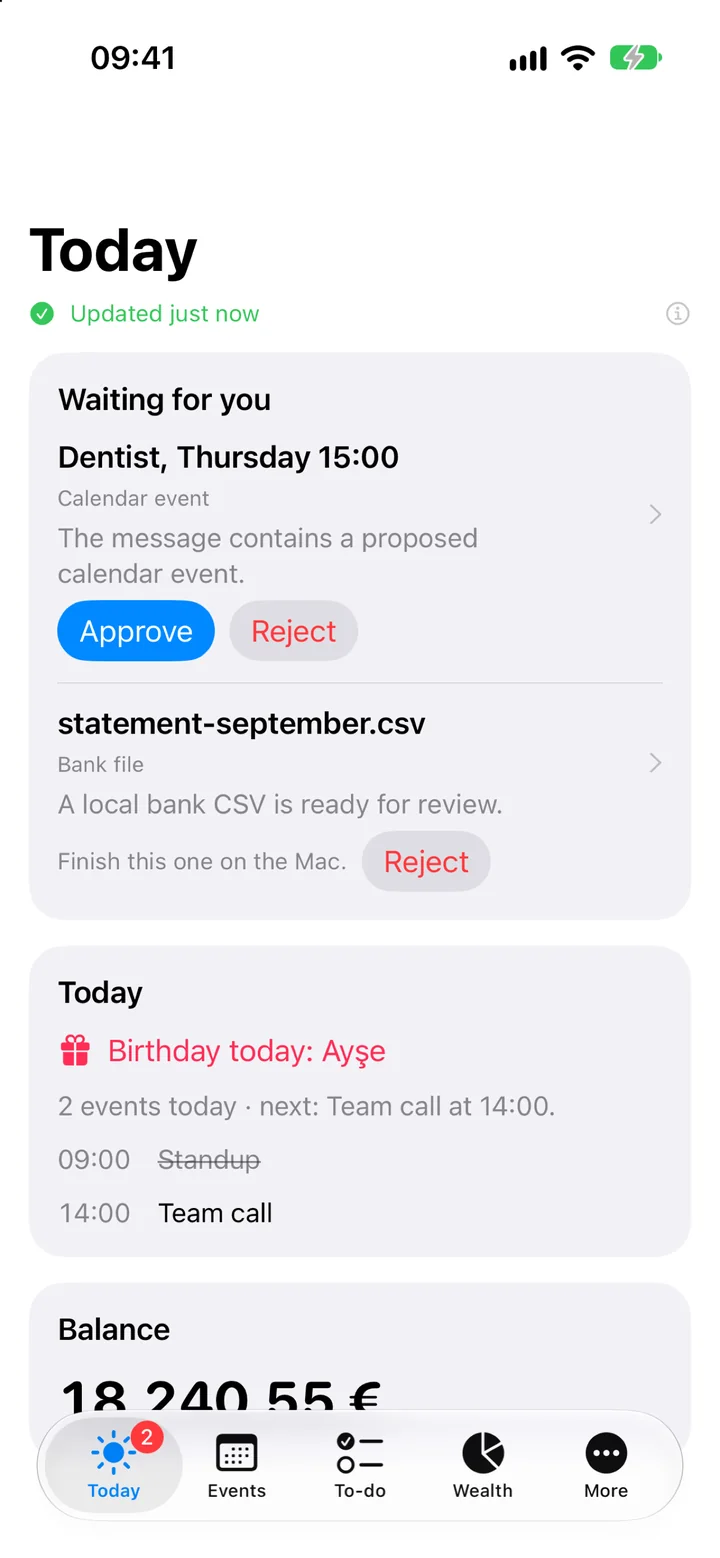
Heute
Was auf Ihre Freigabe wartet, mit Freigeben und Ablehnen, dann Ihr Tag: Termine, Geburtstage und Ihr Kontostand.
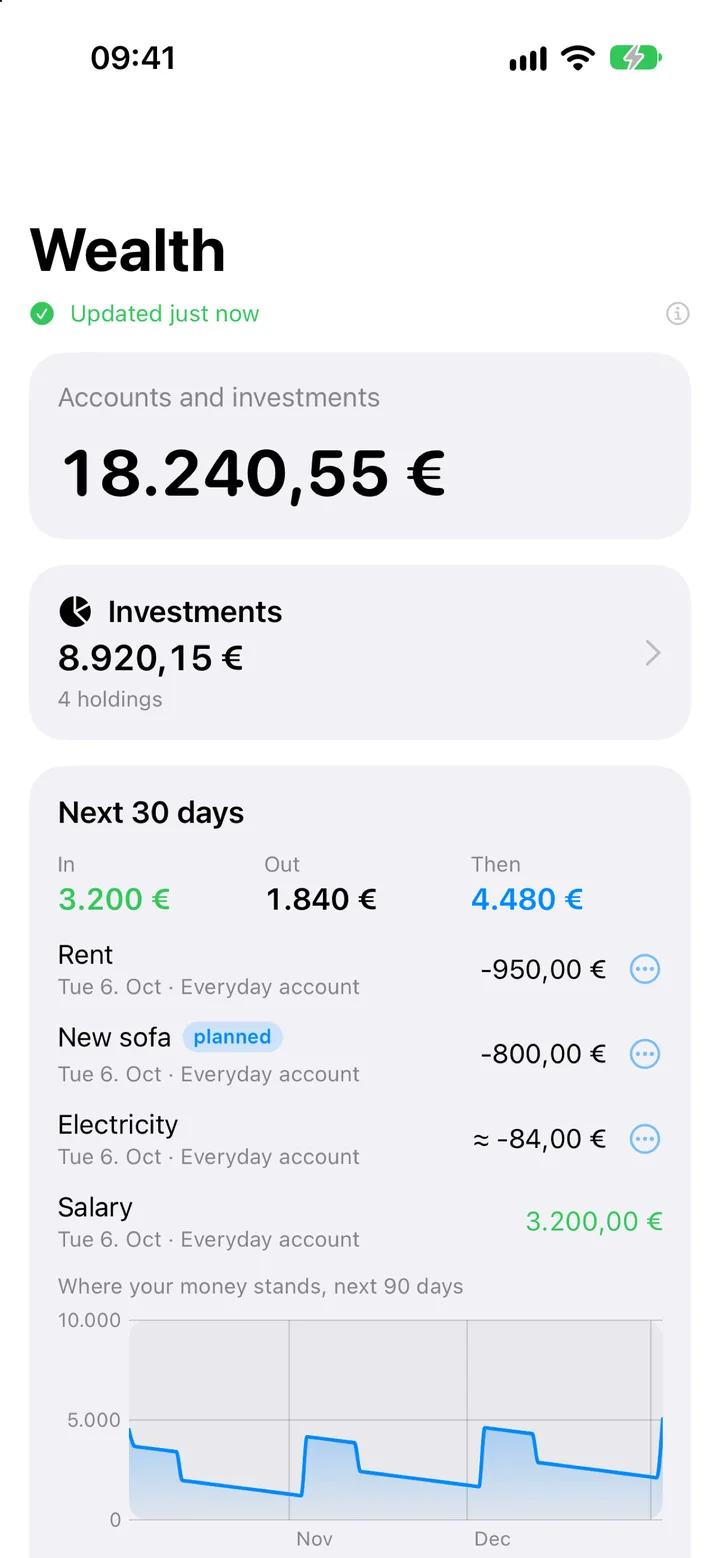
Wealth
Ihre Summe, die Zahlungen der nächsten 30 Tage und wo das Geld danach steht. Benötigt das Modul Wealth.
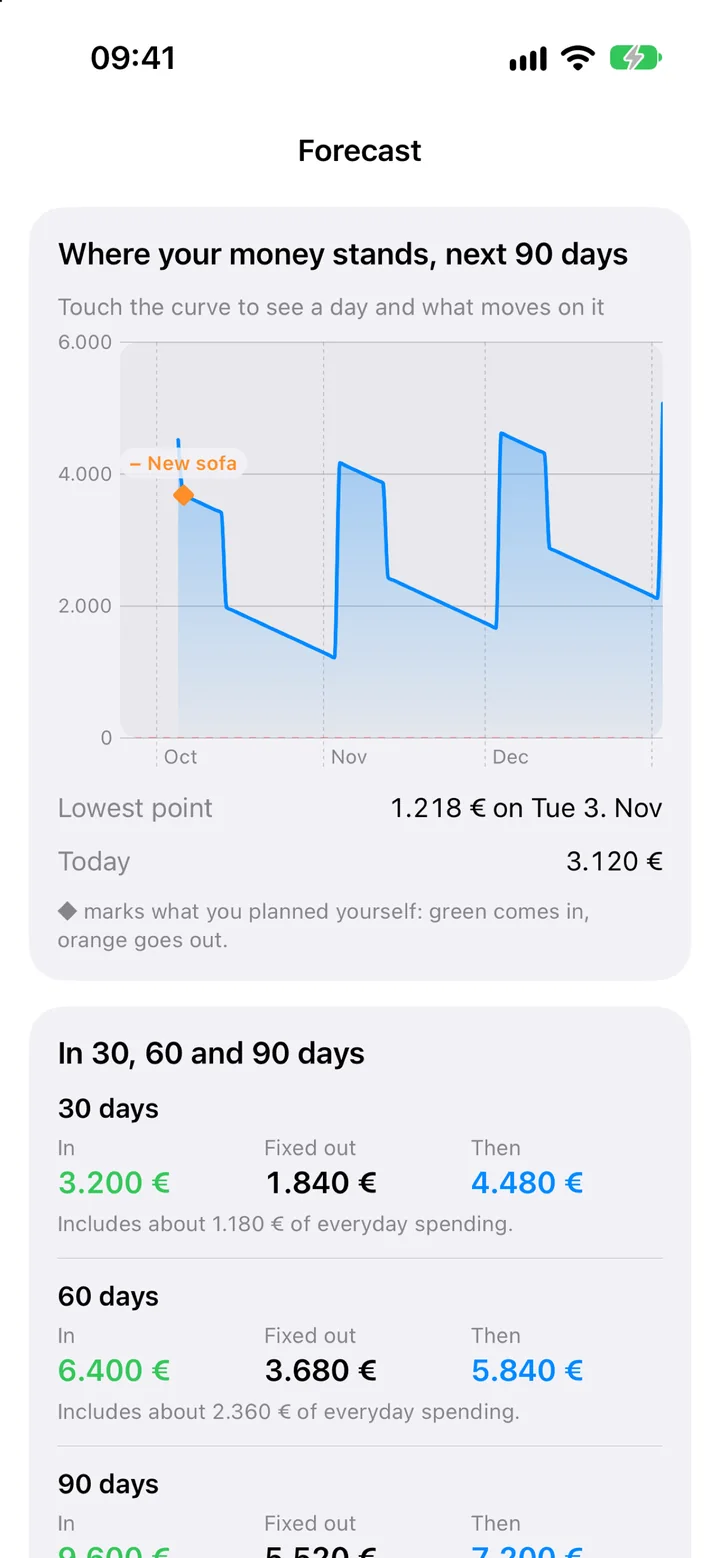
Vorschau
Die nächsten 90 Tage als Kurve. Tippen Sie darauf, um einen Tag zu sehen und was sich an ihm bewegt — auch das, was Sie selbst geplant haben.
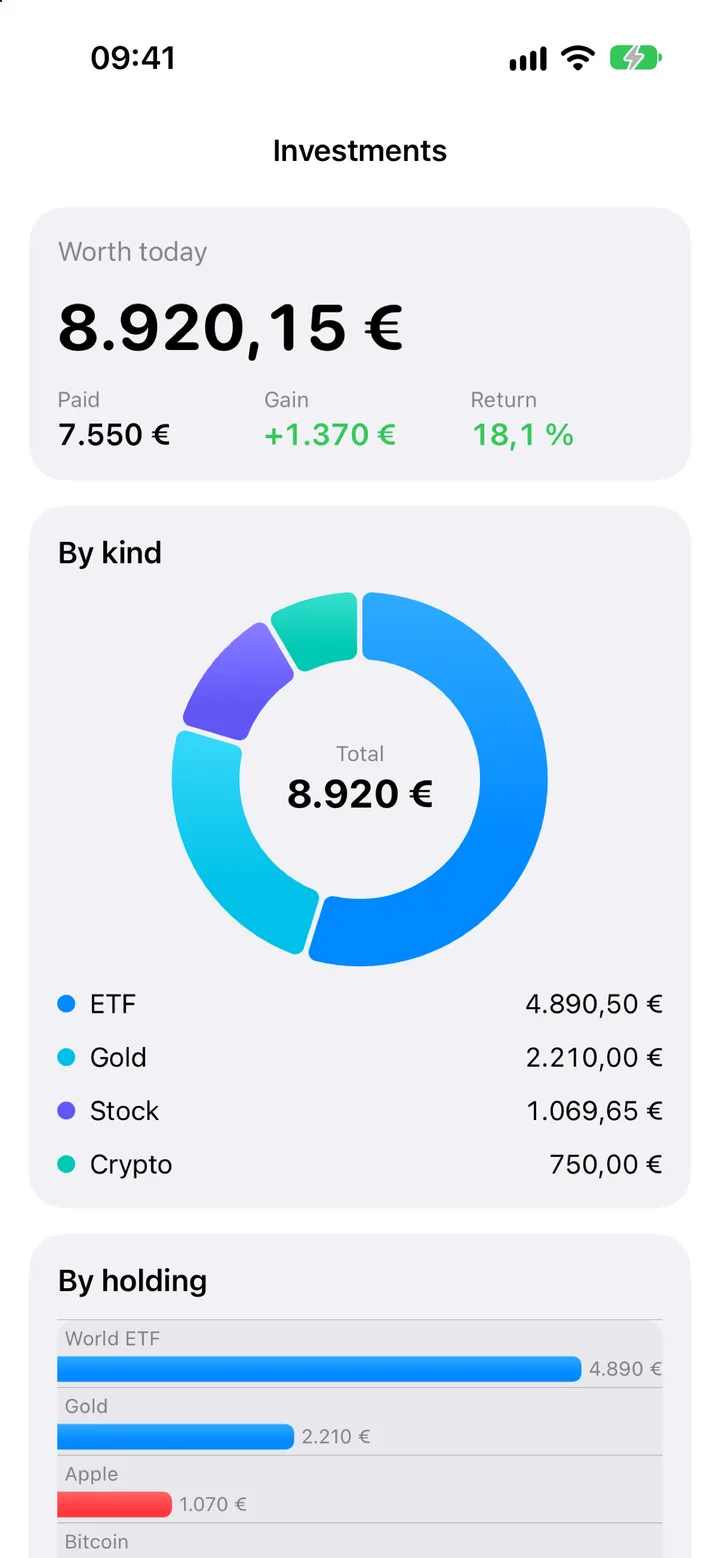
Geldanlagen
Was alles heute wert ist, was Sie bezahlt haben, und jede Position mit Gewinn oder Verlust.
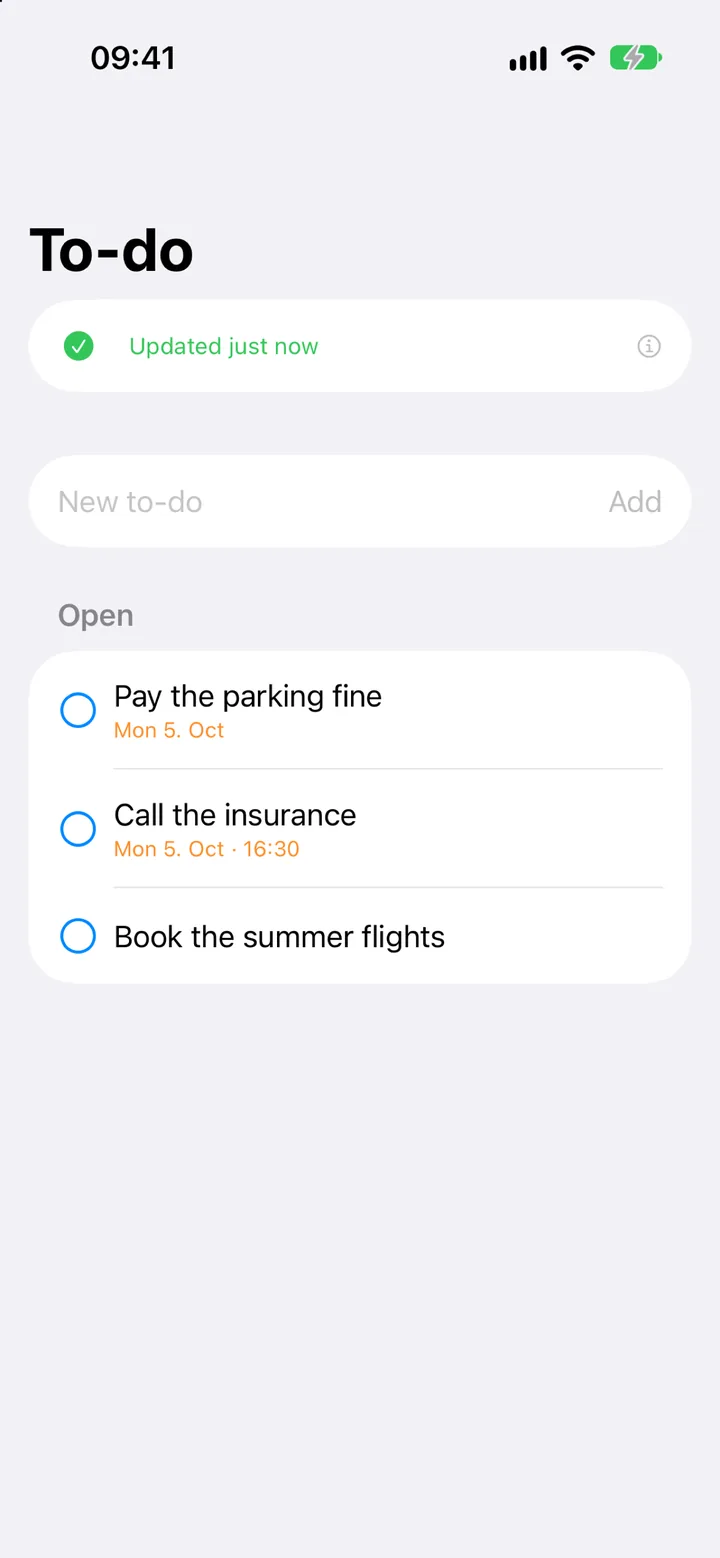
Aufgaben
Ihre offenen Aufgaben mit Datum. Eine hinzufügen, eine abhaken oder auf morgen schieben.
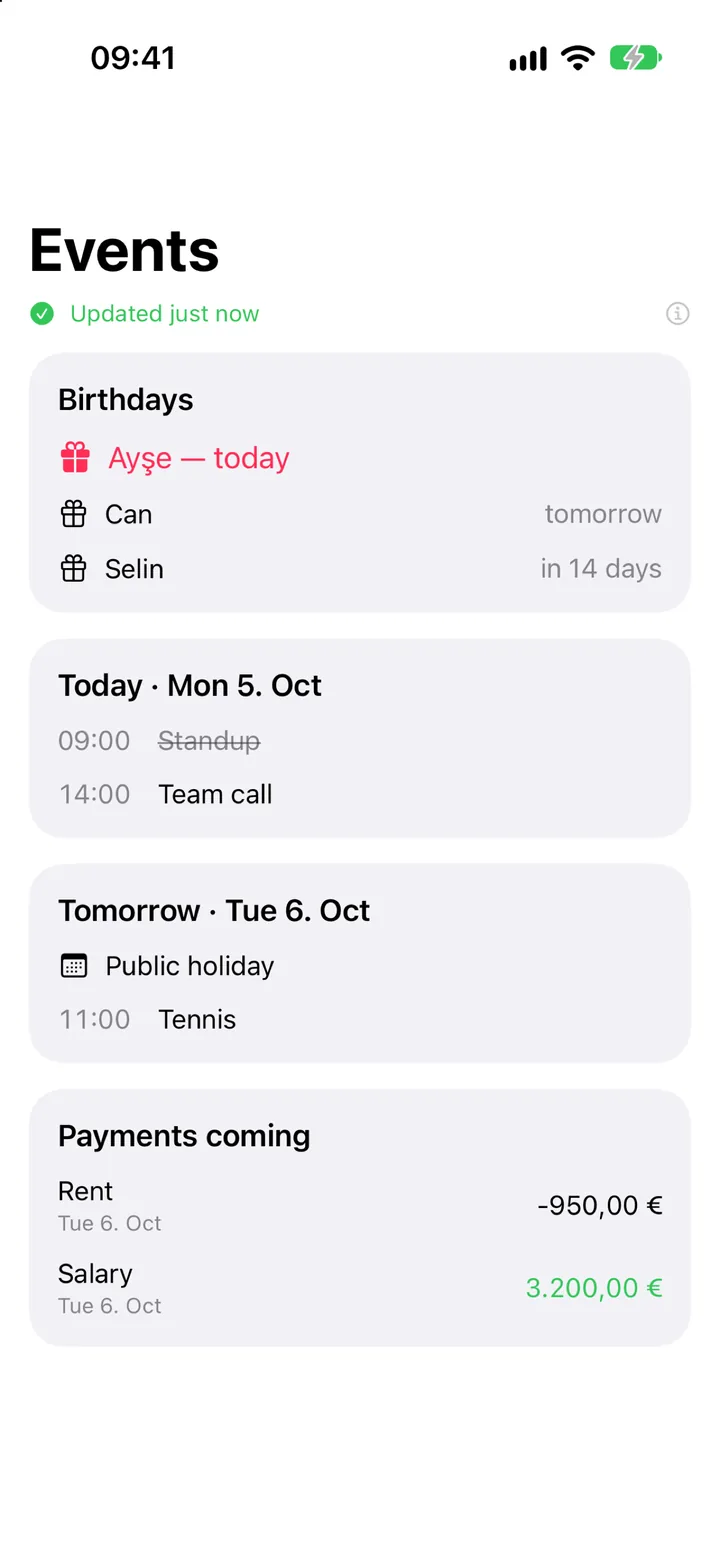
Termine
Die kommende Woche aus Apple- und Google-Kalender, anstehende Geburtstage und fällige Zahlungen.
Vom iPhone aus
Schreiben Sie Ihrem Mac. Er antwortet.
Schicken Sie sich in iMessage selbst eine Nachricht. Die App auf Ihrem Mac liest sie und antwortet Ihnen, und nur Ihnen. Jeder Befehl wird in den Einstellungen einzeln eingeschaltet. Das funktioniert allein mit der Mac-App und Nachrichten; die iPhone-App weiter unten ist dafür nicht nötig.
Was habe ich diesen Monat ausgegeben?
Die Ausgaben dieses Monats nach Kategorie, die Veränderung zum Vormonat und wie aktuell die Daten jedes Kontos sind.
Eine Aufgabe per Nachricht
„Erinnere mich daran, morgen den Vermieter anzurufen“ wird zu einer Aufgabe mit Datum.
Wie war mein Monat?
Ausgaben nach Kategorie, verglichen mit dem Vormonat, aus Ihren eigenen Kontoauszügen.
Erklär mir diesen Brief
Fügen Sie einen Behördenbrief ein und erhalten Sie ihn in einfachen Worten. Seine Frist wird zur Aufgabe.
Was muss ich mitbringen?
Es zitiert, was die Bestätigungs-E-Mail Ihres Termins von Ihnen verlangt.
Beispielnamen, -daten und -beträge. Die App antwortet derzeit auf Englisch.
Gut zu wissen, bevor Sie abonnieren
- Es braucht die Mac-App. Die iPhone-App ist ein Fenster auf SafePersonalAI auf Ihrem Mac. Allein funktioniert sie nicht.
- Dasselbe iCloud-Konto auf beiden. Mac und iPhone müssen mit demselben iCloud-Konto angemeldet sein, mit etwas freiem iCloud-Speicher.
- Lesen geht, während der Mac schläft; Ausführen nicht. Sie sehen das letzte Bild, das Ihr Mac geschickt hat. Worum Sie bitten, wird ausgeführt, wenn der Mac wach und online ist.
- Mitteilungen können sich verspäten. iOS entscheidet, wie oft es eine App im Hintergrund weckt. Eine Mitteilung kann Minuten später ankommen und im Stromsparmodus ganz ausbleiben.
- Noch nicht im App Store. Die App ist gebaut und wird getestet. Hinterlassen Sie oben Ihre Adresse, und wir sagen Ihnen an dem Tag Bescheid, an dem sie da ist.
iPhone, iCloud, Face ID, Touch ID, Mac und App Store sind Marken von Apple Inc., eingetragen in den USA und anderen Ländern und Regionen. SafePersonalAI ist nicht mit Apple verbunden und wird nicht von Apple unterstützt.