iPhone · próximamente
Tu Mac hace el trabajo. Tu iPhone dice que sí.
Un acompañante opcional para quienes usan SafePersonalAI en un Mac. Aprueba lo que está pendiente, mira tu día y tu dinero, añade una tarea, desde cualquier lugar. Tus datos se quedan en tu Mac; el teléfono muestra una copia cerrada con llave que viaja por tu propio iCloud.
Empareja una vez, con la cámara
Tu Mac muestra un código. Apunta con el iPhone y confirma en el Mac. Los dos comparten ahora una clave que nunca ha viajado a ninguna parte.
Ve lo que ve tu Mac
Lo que espera tu aprobación, tu semana, tus tareas, tu dinero: la última imagen que envió tu Mac, incluso mientras duerme.
Di que sí desde cualquier lugar
Aprueba, rechaza, añade una tarea. Tu Mac lo ejecuta en cuanto está despierto y conectado, y avisa al teléfono de que está hecho.
Qué incluye
Ni siquiera Apple puede leerlo
Todo lo que intercambian se cierra con la clave del emparejamiento antes de salir del dispositivo. Viaja por la parte privada de tu propio iCloud. No tenemos ningún servidor, así que no hay nada tuyo en el nuestro.
Aprueba lo pendiente
Un aviso cuando algo necesita tu aprobación y, después, Aprobar o Rechazar. Lo que requiere un dato que solo el Mac puede recoger lo dice, en lugar de suponerlo.
Tu día y tu semana
Eventos del Calendario de Apple y de Google Calendar, próximos cumpleaños y los pagos que vencen esta semana.
Tu dinero, con sus gráficos
Con Wealth: saldo, gastos por categoría de un mes a un año, presupuestos, los últimos movimientos, los próximos 30 días y tus inversiones con ganancias y pérdidas.
El teléfono no puede cambiar tus claves
Las claves, las cuentas de correo y los remitentes de confianza se configuran solo en el Mac. El teléfono puede pedir una lista corta y fija de cosas, y el Mac comprueba cada petición.
Déjalo cuando quieras, sin perder nada
Cancela la suscripción y el teléfono queda en silencio al final del mes pagado. En tu Mac no cambia nada, y el emparejamiento se conserva por si vuelves.
Cómo se ve
Seis pantallas que usarás cada día.
Pantallas reales de la app, con sus datos de ejemplo incorporados: el mismo recorrido con datos de ejemplo que puedes abrir antes de emparejar un Mac. La app está en inglés.
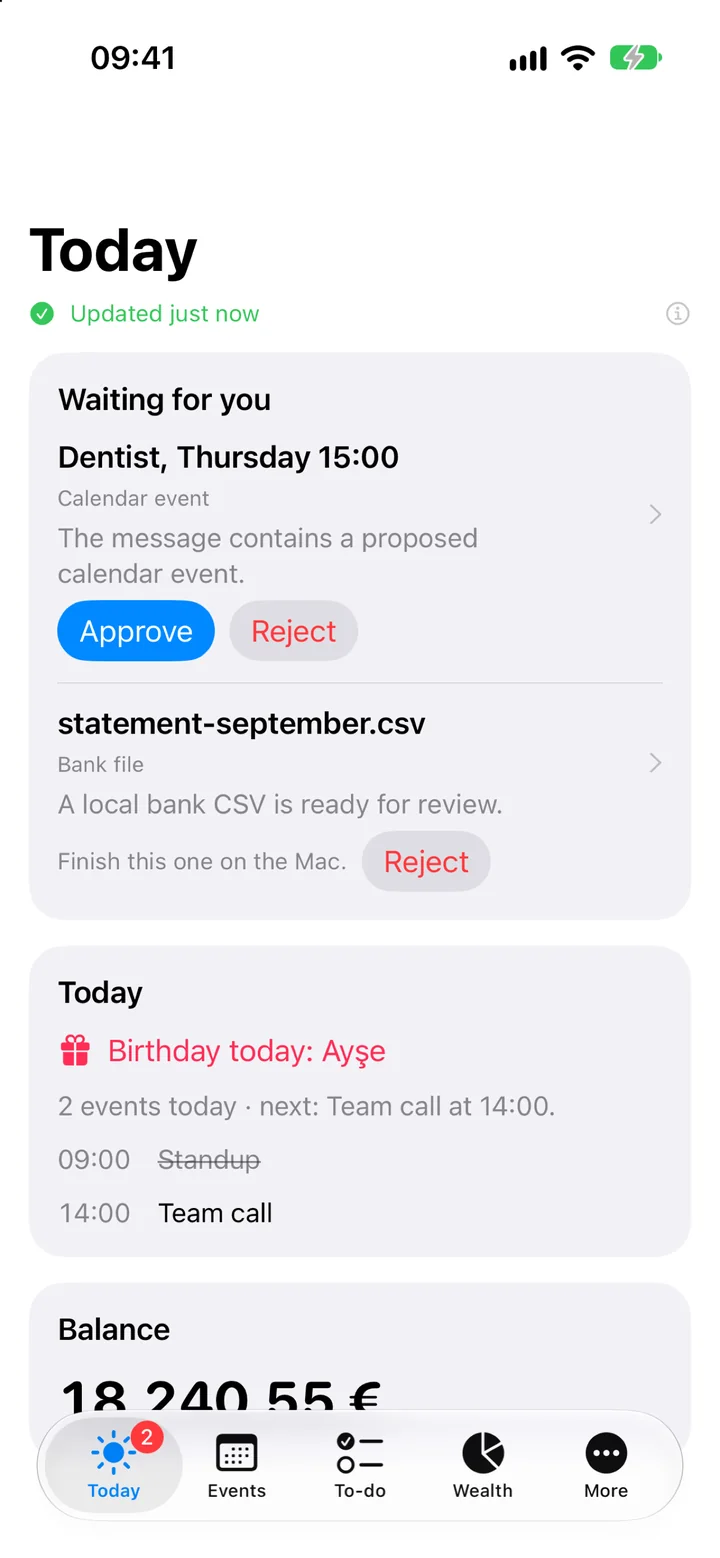
Hoy
Lo que espera tu aprobación, con Aprobar y Rechazar, y después tu día: eventos, cumpleaños y tu saldo.
Wealth
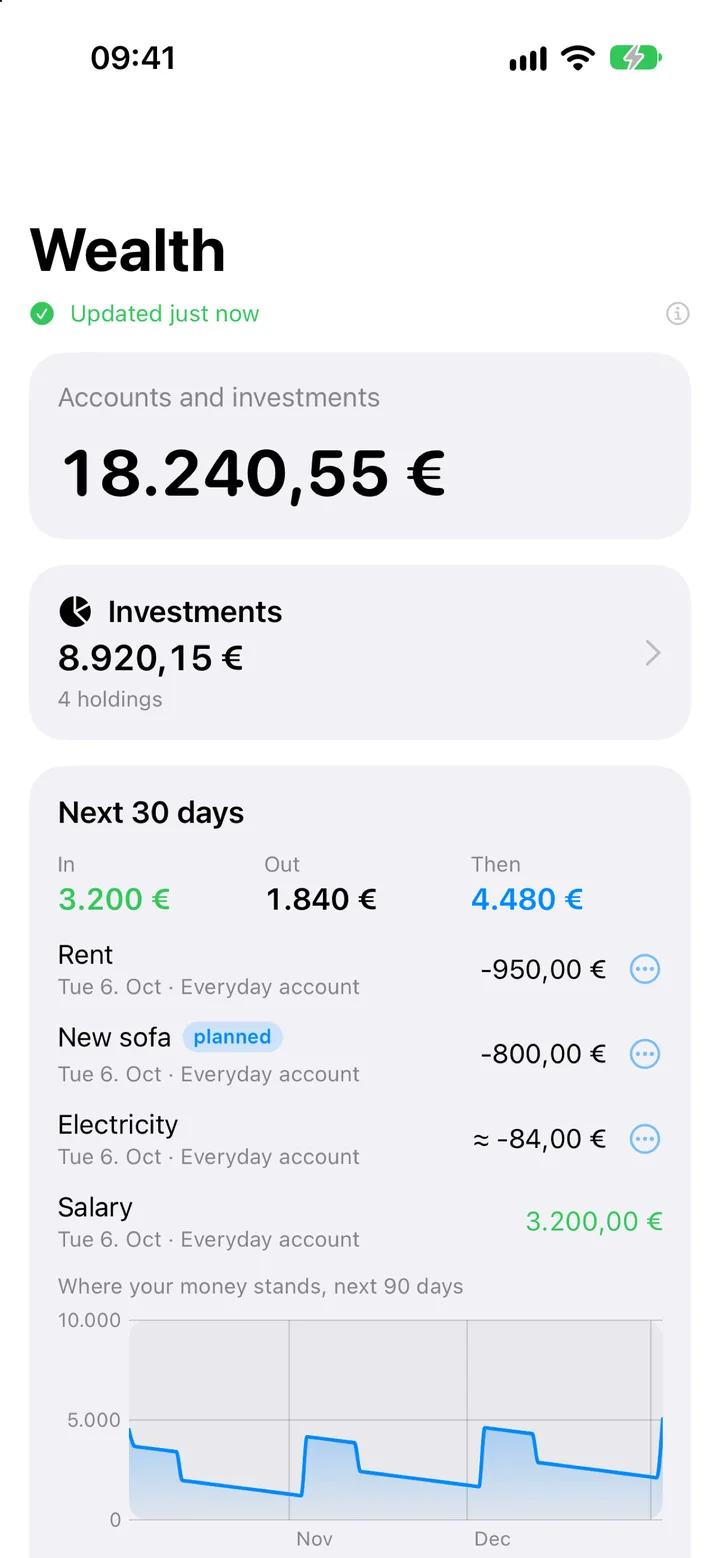
Tu total, los pagos de los próximos 30 días y cómo queda el dinero después. Requiere el módulo Wealth.
Previsión
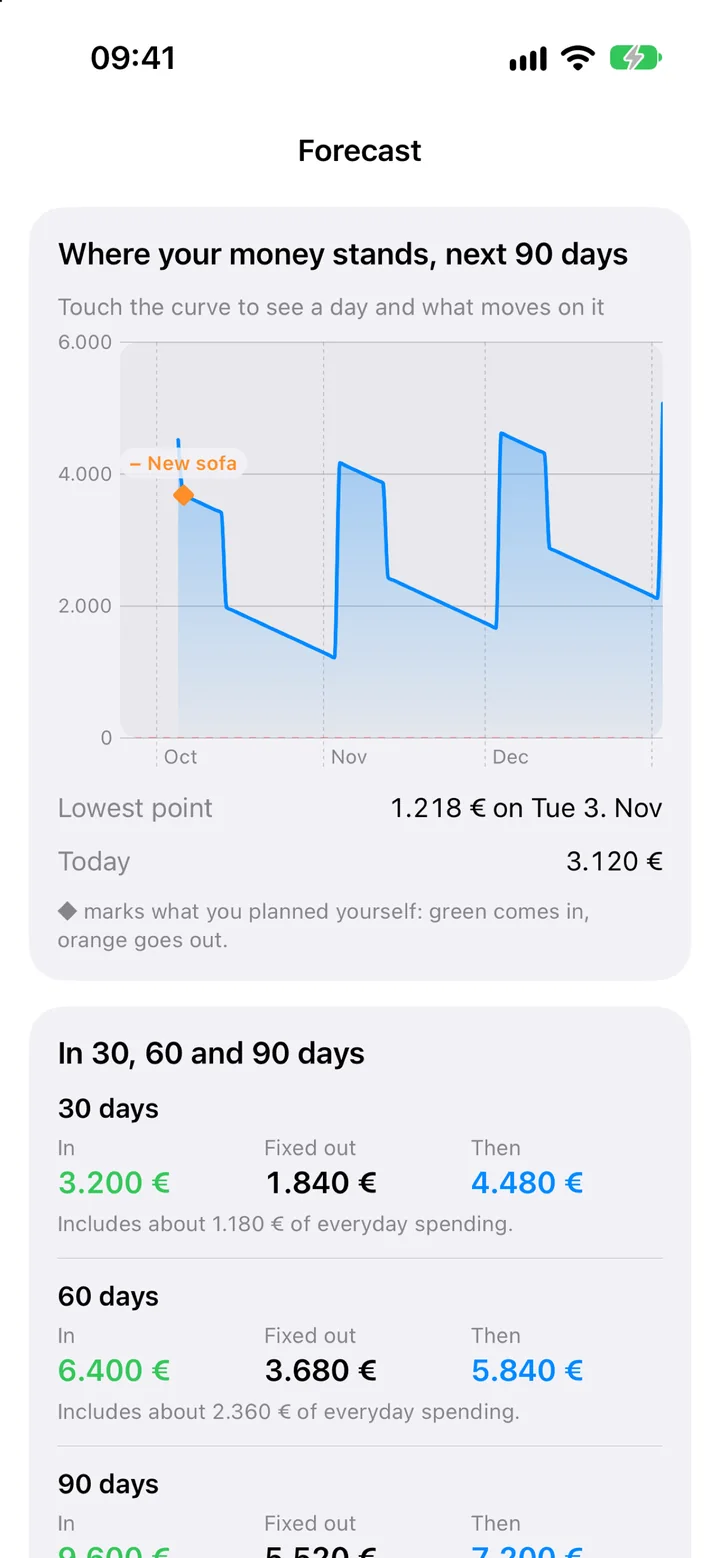
Los próximos 90 días en una curva. Tócala para ver un día y lo que se mueve en él, incluido lo que has planificado tú.
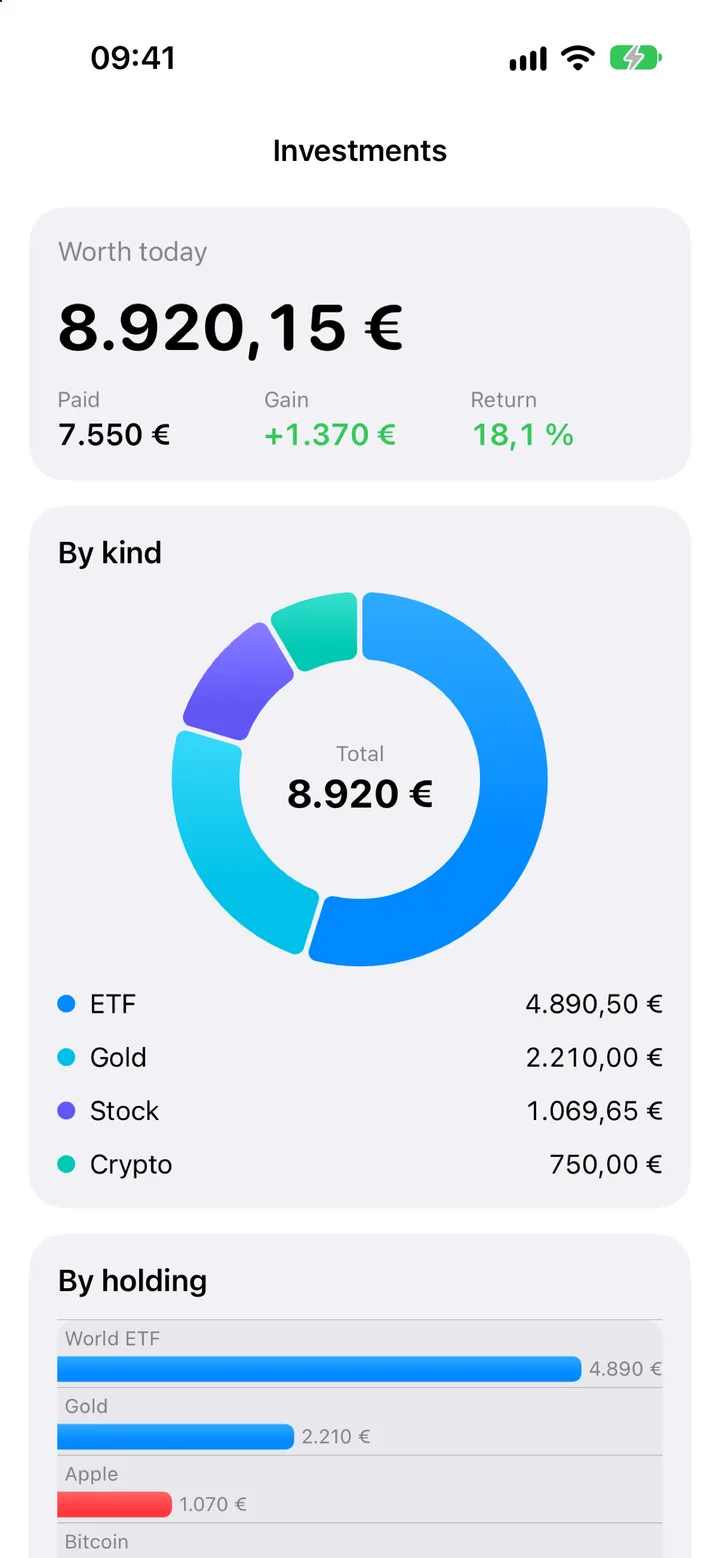
Inversiones
Lo que vale todo hoy, lo que pagaste y cada posición con su ganancia o pérdida.
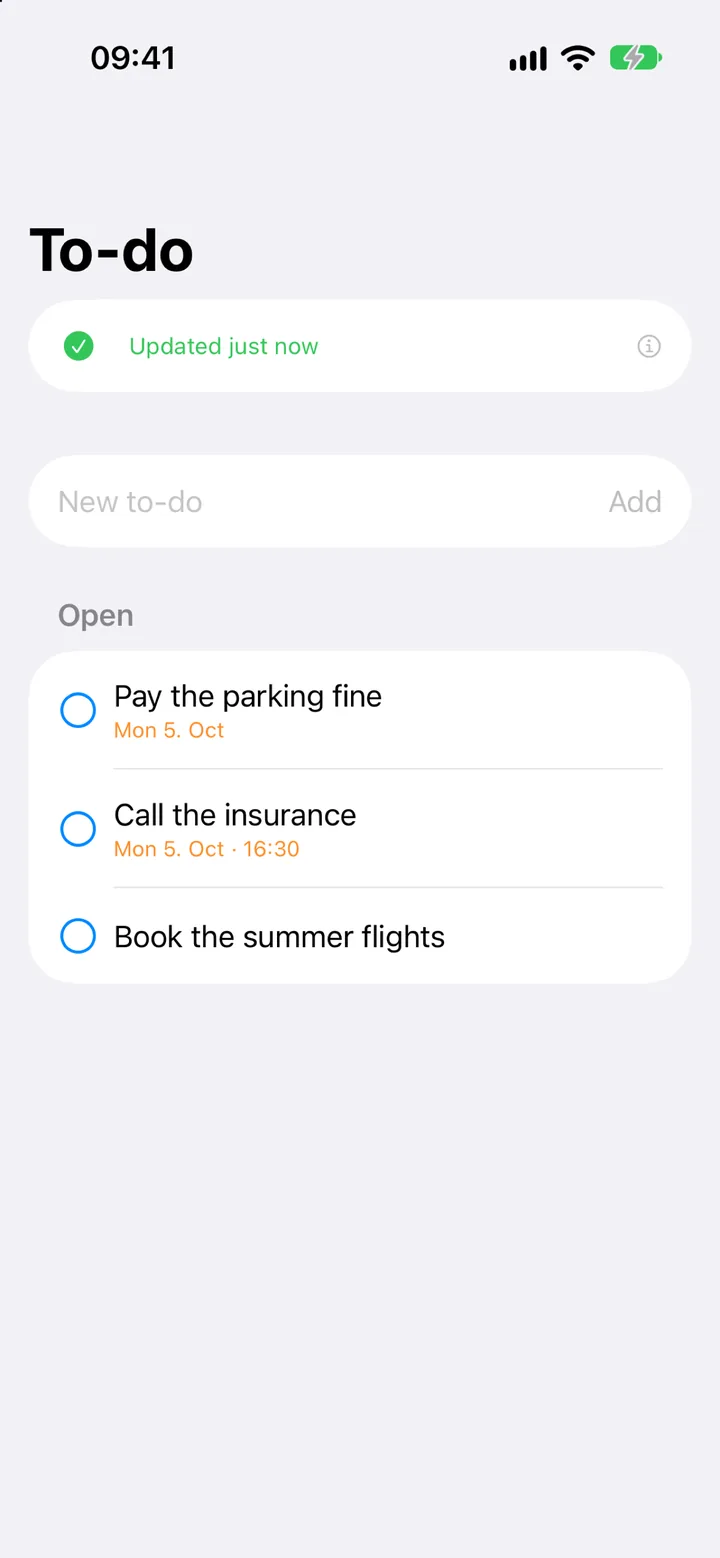
Tareas
Tus tareas abiertas con sus fechas. Añade una, marca una como hecha o pásala a mañana.
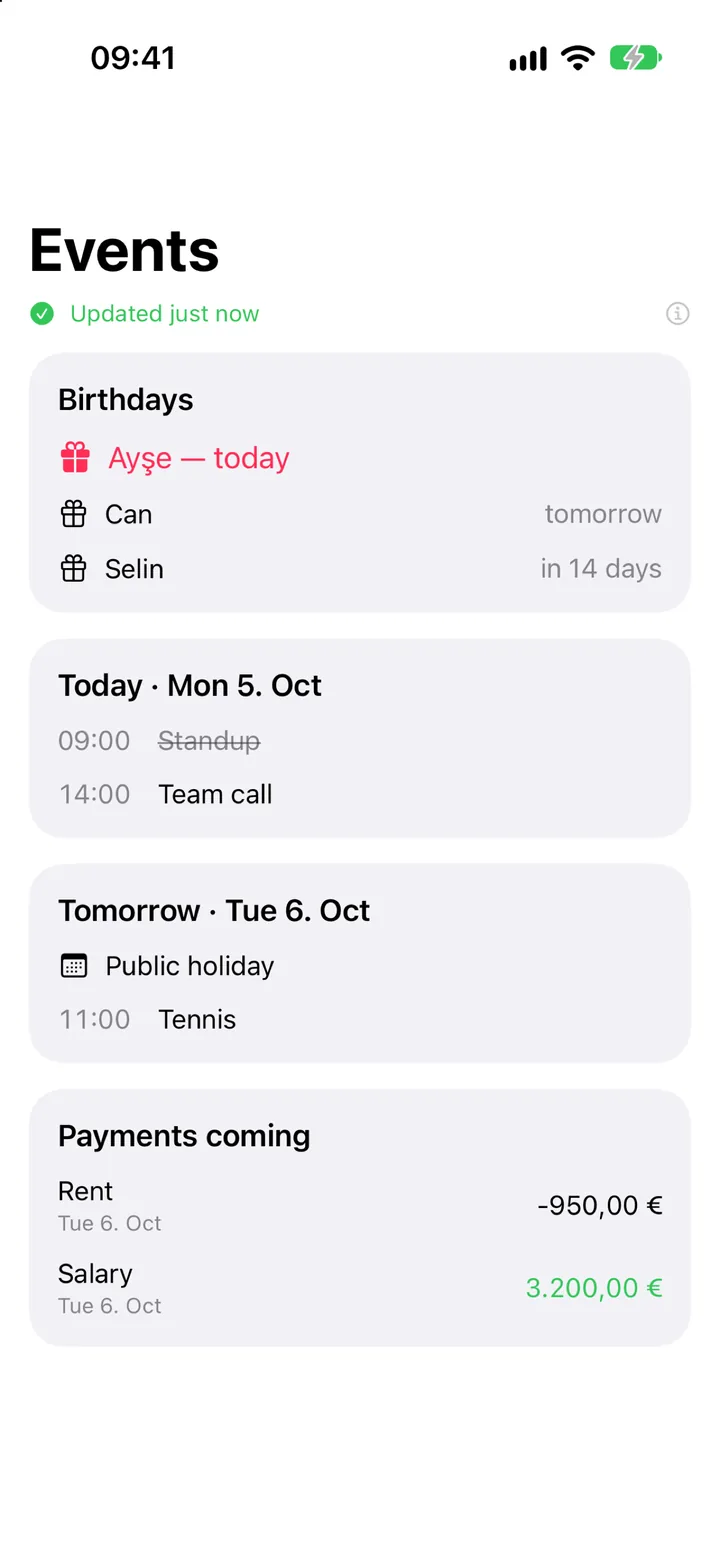
Eventos
La semana que viene desde Apple y Google Calendar, próximos cumpleaños y pagos de esta semana.
Desde tu iPhone
Escribe a tu Mac. Te responde.
Envíate un mensaje a ti mismo en iMessage. La app de tu Mac lo lee y te responde a ti, y solo a ti. Cada comando se activa por separado en Ajustes. Funciona solo con la app para Mac y Mensajes; no necesita la app para iPhone de más abajo.
¿Cuánto he gastado este mes?
El gasto de este mes por categoría, lo que cambió respecto al mes anterior y lo recientes que son los datos de cada cuenta.
Una tarea, por mensaje
«Recuérdame llamar al casero mañana» se convierte en una tarea con su fecha.
¿Cómo fue mi mes?
Gasto por categoría, comparado con el mes anterior, a partir de tus propios extractos.
Explícame esta carta
Pega una carta oficial y recíbela en palabras sencillas. Su plazo se convierte en una tarea.
¿Qué tengo que llevar?
Cita lo que el correo de confirmación de tu cita te pide llevar.
Nombres, fechas e importes de ejemplo. Los vídeos están en inglés; la app responde hoy en inglés.
Conviene saberlo antes de suscribirte
- Necesita la app de Mac. La app de iPhone es una ventana hacia SafePersonalAI en tu Mac. No funciona por sí sola.
- La misma cuenta de iCloud en ambos. El Mac y el iPhone deben tener iniciada la sesión con la misma cuenta de iCloud y algo de espacio libre en iCloud.
- Leer funciona mientras el Mac duerme; actuar, no. Ves la última imagen que envió tu Mac. Lo que pides se ejecuta cuando el Mac está despierto y conectado.
- Los avisos pueden llegar tarde. iOS decide cada cuánto despierta una app en segundo plano. Un aviso puede llegar minutos después y puede no llegar en el modo de bajo consumo.
- Aún no está en el App Store. La app está hecha y en pruebas. Deja tu dirección arriba y te avisamos el día que esté disponible.
iPhone, iCloud, Face ID, Touch ID, Mac y App Store son marcas comerciales de Apple Inc., registradas en EE. UU. y en otros países y regiones. SafePersonalAI no está afiliada a Apple ni cuenta con su respaldo.