iPhone · bientôt
Votre Mac fait le travail. Votre iPhone dit oui.
Un compagnon facultatif pour ceux qui utilisent SafePersonalAI sur un Mac. Approuvez ce qui attend, regardez votre journée et votre argent, ajoutez une tâche — où que vous soyez. Vos données restent sur votre Mac ; le téléphone affiche une copie verrouillée qui voyage par votre propre iCloud.
Jumelez une fois, avec l’appareil photo
Votre Mac affiche un code. Pointez l’iPhone dessus, confirmez sur le Mac. Les deux partagent désormais une clé qui n’a jamais voyagé nulle part.
Voyez ce que voit votre Mac
Ce qui attend votre accord, votre semaine, vos tâches, votre argent — la dernière image envoyée par votre Mac, même pendant qu’il dort.
Dites oui où que vous soyez
Approuvez, refusez, ajoutez une tâche. Votre Mac l’exécute dès qu’il est réveillé et en ligne, et prévient le téléphone que c’est fait.
Ce que vous obtenez
Même Apple ne peut pas le lire
Tout ce que les deux échangent est verrouillé avec la clé de jumelage avant de quitter l’appareil. Cela passe par la partie privée de votre propre iCloud. Nous n’exploitons aucun serveur : il n’y a donc rien à vous chez nous.
Approuvez ce qui attend
Une notification quand quelque chose demande votre accord, puis Approuver ou Refuser. Ce qui nécessite un détail que seul le Mac peut recueillir le dit, au lieu de deviner.
Votre journée et votre semaine
Les événements du Calendrier d’Apple et de Google Agenda, les anniversaires à venir et les paiements dus cette semaine.
Votre argent, avec les graphiques
Avec Wealth : solde, dépenses par catégorie sur un mois jusqu’à un an, budgets, dernières opérations, les 30 prochains jours, et vos placements avec gains et pertes.
Le téléphone ne peut pas modifier vos clés
Les clés, les comptes de messagerie et les expéditeurs de confiance se règlent uniquement sur le Mac. Le téléphone peut demander une courte liste fixe de choses — et chaque demande est vérifiée par le Mac.
Arrêtez quand vous voulez, sans rien perdre
Résiliez l’abonnement et le téléphone se tait à la fin du mois payé. Rien ne change sur votre Mac, et votre jumelage est conservé si vous revenez.
À quoi cela ressemble
Six écrans que vous utiliserez chaque jour.
De vrais écrans de l’app, remplis de ses données d’exemple intégrées — la même visite avec données d’exemple que vous pouvez ouvrir avant de jumeler un Mac. L’app elle-même est en anglais.
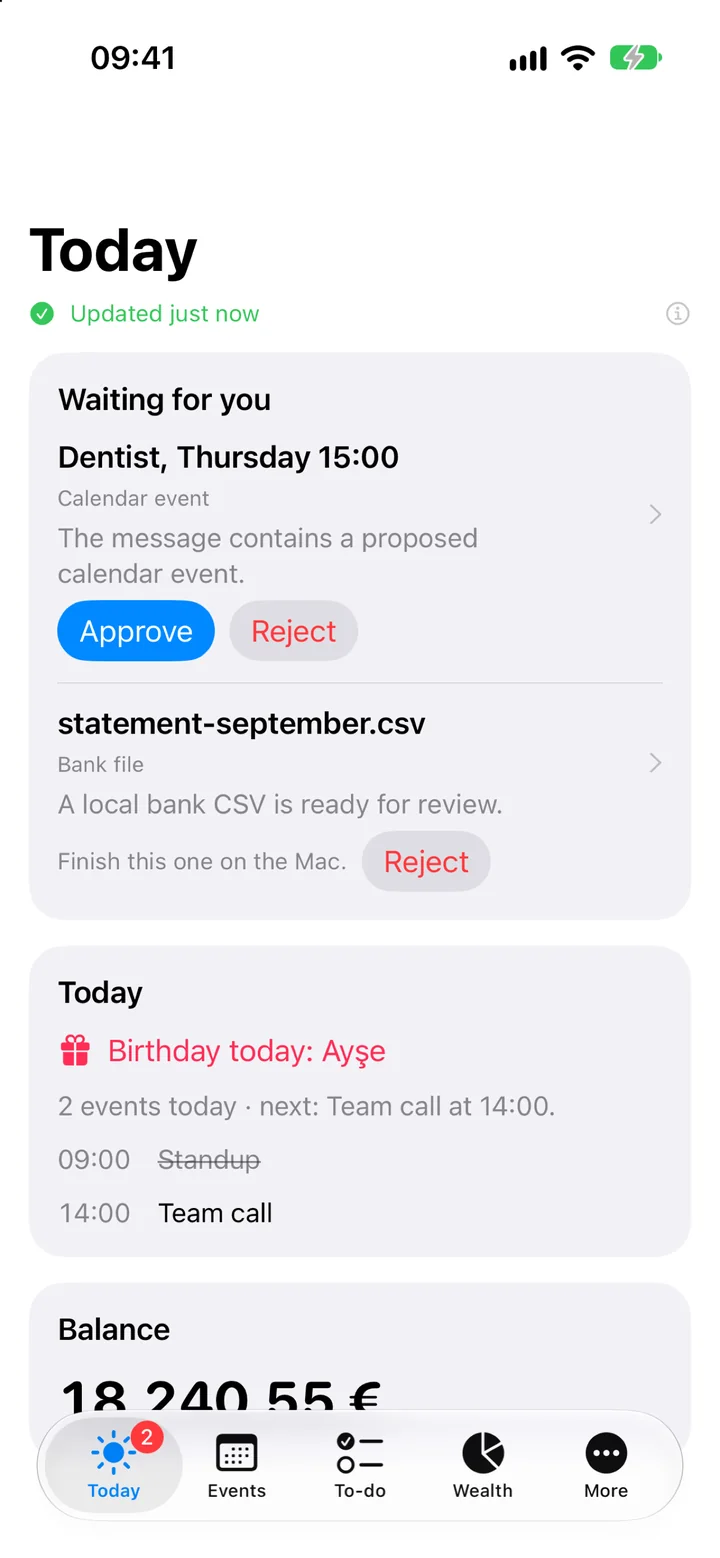
Aujourd’hui
Ce qui attend votre accord, avec Approuver et Refuser, puis votre journée : événements, anniversaires et votre solde.
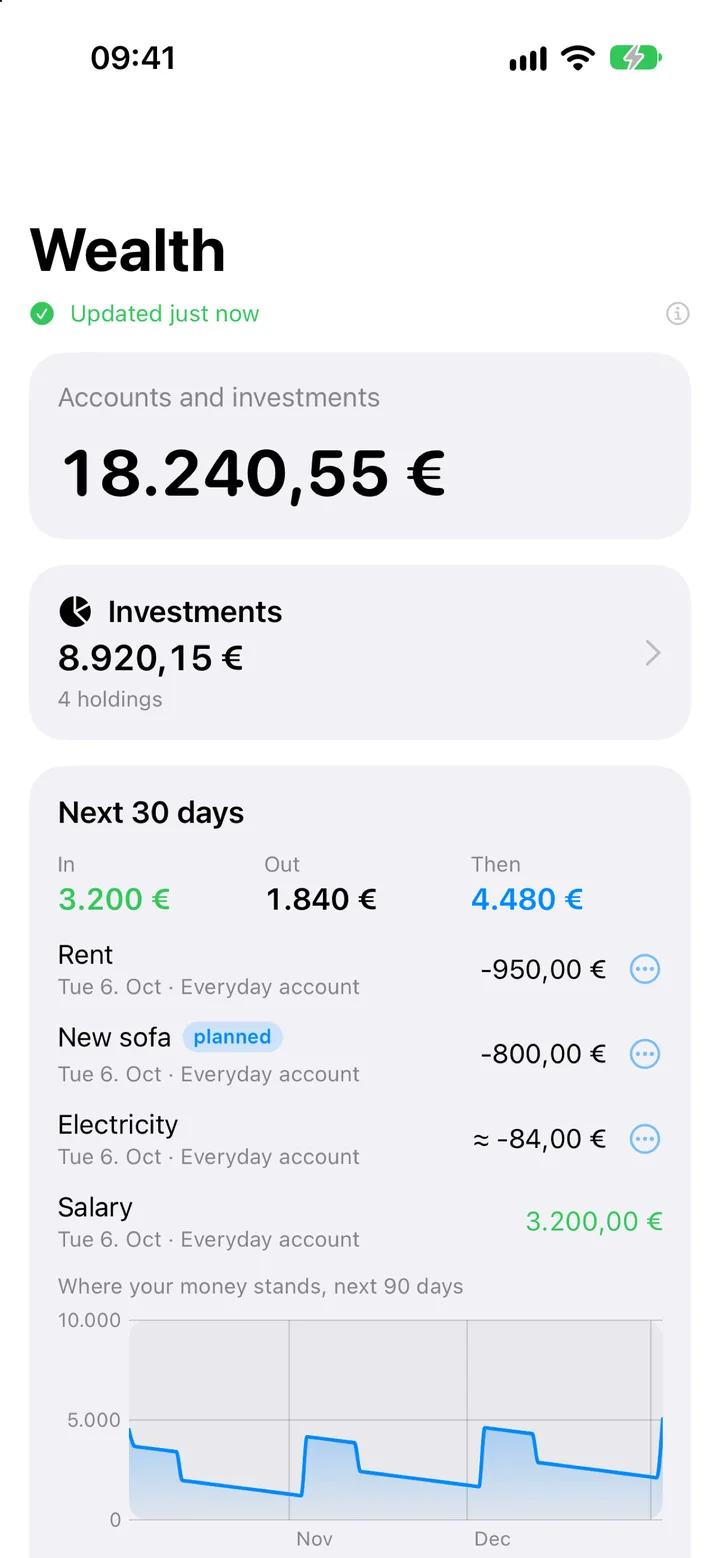
Wealth
Votre total, les paiements des 30 prochains jours et où en est l’argent ensuite. Nécessite le module Wealth.
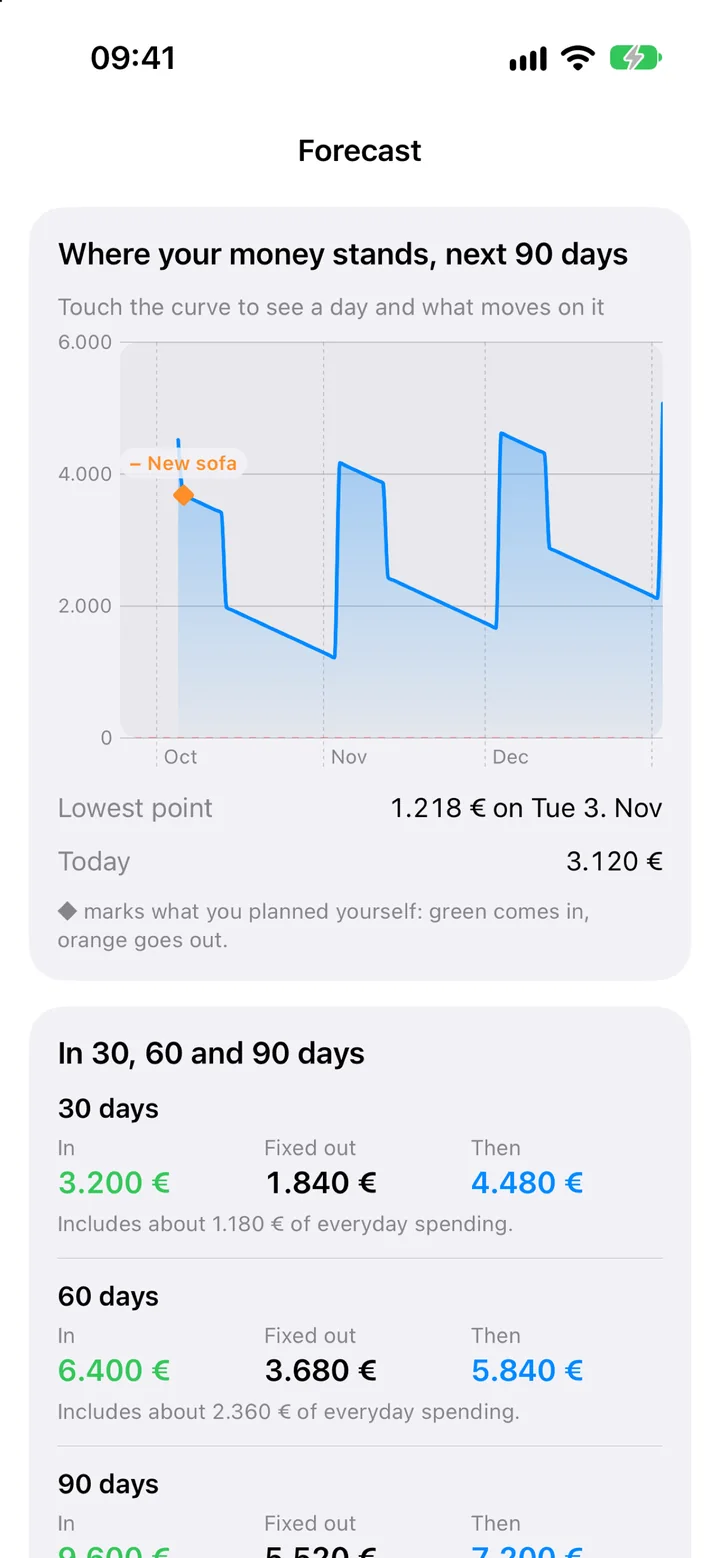
Prévision
Les 90 prochains jours sous forme de courbe. Touchez-la pour voir un jour et ce qui s’y passe, y compris ce que vous avez prévu vous-même.
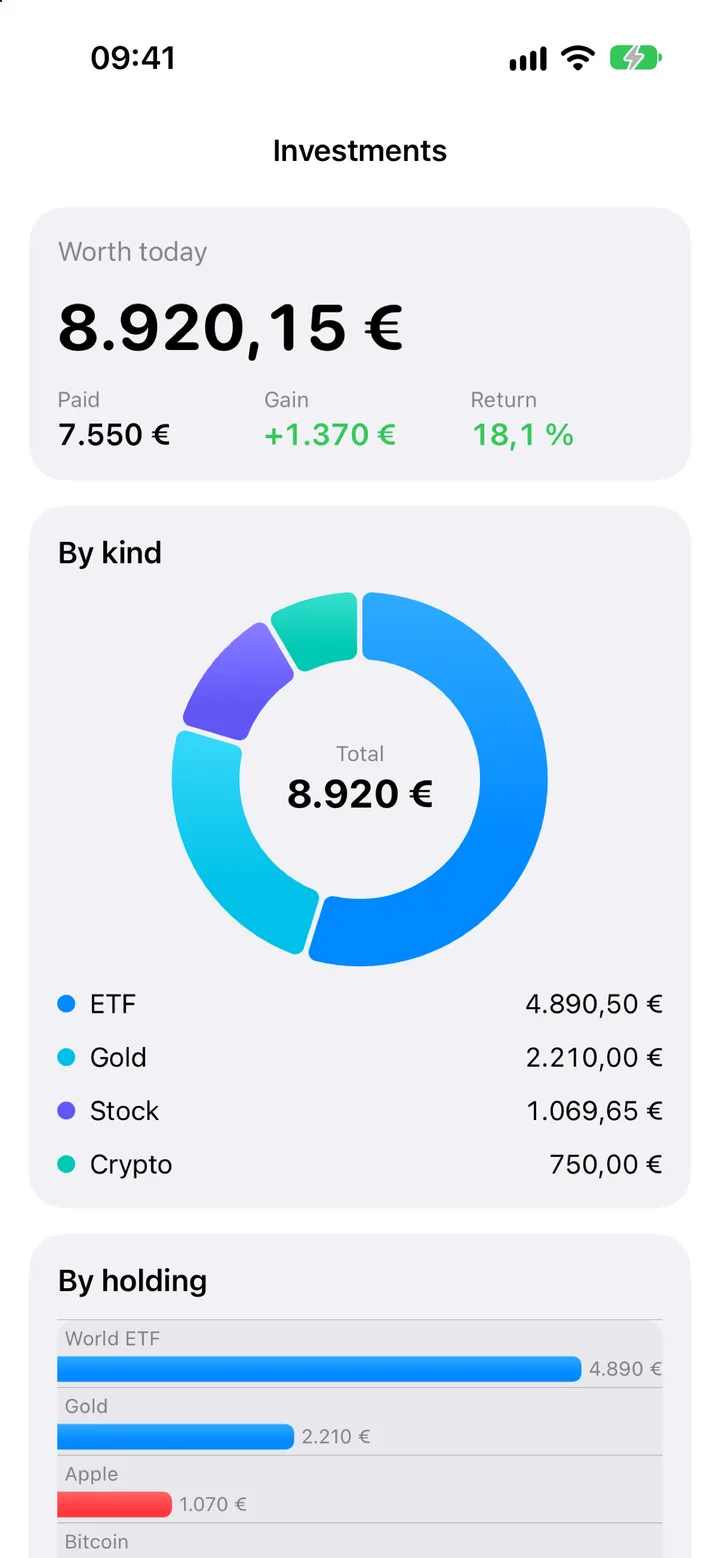
Placements
Ce que tout vaut aujourd'hui, ce que vous avez payé, et chaque position avec son gain ou sa perte.
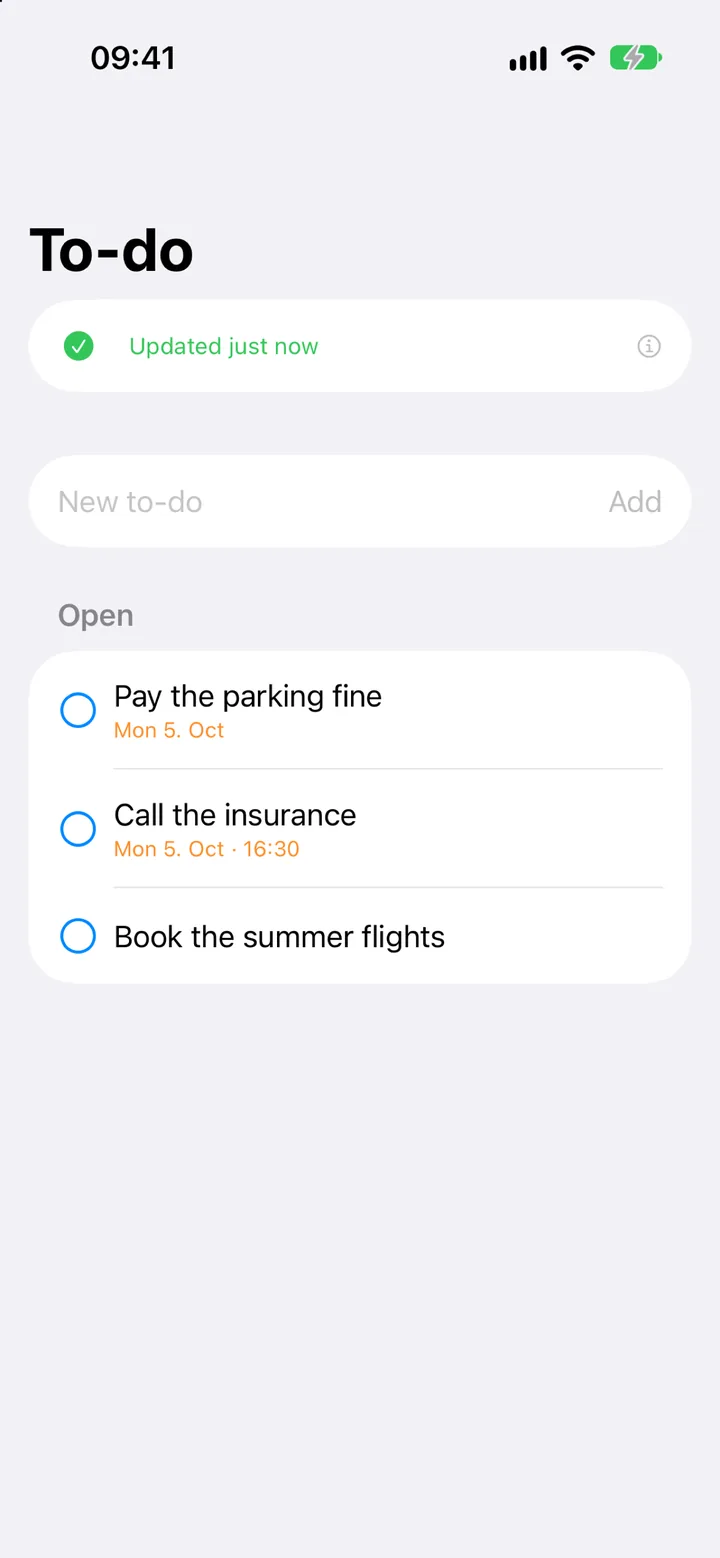
Tâches
Vos tâches ouvertes avec leurs dates. Ajoutez-en une, cochez-en une ou reportez-la à demain.
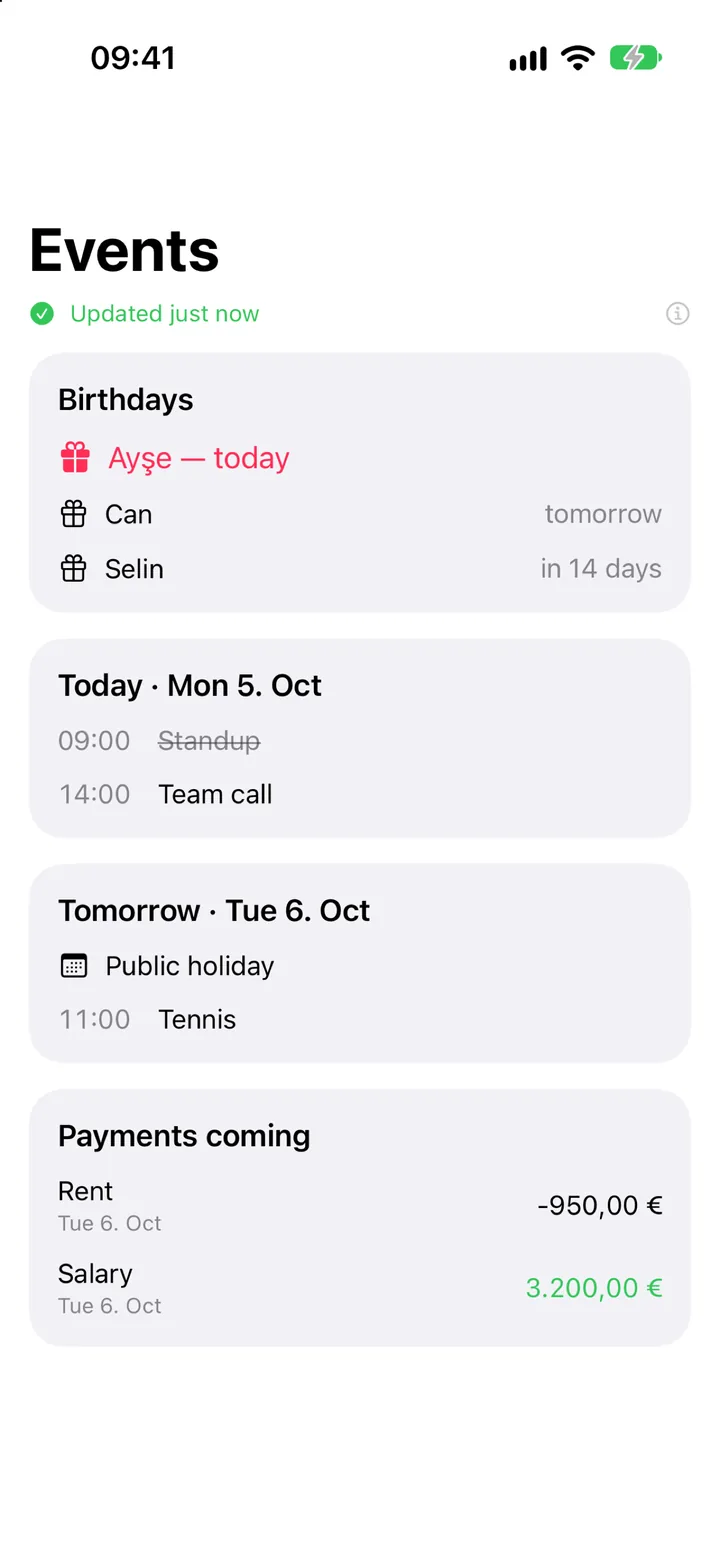
Événements
La semaine à venir depuis Apple et Google Agenda, les anniversaires à venir et les paiements de la semaine.
Depuis votre iPhone
Écrivez à votre Mac. Il répond.
Envoyez-vous un message dans iMessage. L'app sur votre Mac le lit et vous répond, à vous seul. Chaque commande s'active séparément dans les Réglages. Cela fonctionne avec l'app Mac et Messages seuls ; l'app iPhone ci-dessous n'est pas nécessaire.
Combien ai-je dépensé ce mois-ci ?
Les dépenses du mois par catégorie, ce qui a changé depuis le mois dernier, et la fraîcheur des données de chaque compte.
Une tâche, par message
« Rappelle-moi d'appeler le propriétaire demain » devient une tâche avec sa date.
Comment s'est passé mon mois ?
Les dépenses par catégorie, comparées au mois précédent, à partir de vos propres relevés.
Explique-moi cette lettre
Collez une lettre officielle et recevez-la en mots simples. Son échéance devient une tâche.
Que dois-je apporter ?
Il cite ce que l'e-mail de confirmation de votre rendez-vous vous demande d'apporter.
Noms, dates et montants d'exemple. Les vidéos sont en anglais ; l'app répond aujourd'hui en anglais.
Bon à savoir avant de vous abonner
- Il faut l’app Mac. L’app iPhone est une fenêtre sur SafePersonalAI sur votre Mac. Elle ne fonctionne pas seule.
- Le même compte iCloud sur les deux. Le Mac et l’iPhone doivent être connectés au même compte iCloud, avec un peu d’espace iCloud libre.
- Consulter fonctionne quand le Mac dort ; agir, non. Vous voyez la dernière image envoyée par votre Mac. Ce que vous demandez est exécuté lorsque le Mac est réveillé et en ligne.
- Les notifications peuvent arriver en retard. C’est iOS qui décide de la fréquence à laquelle il réveille une app en arrière-plan. Une notification peut arriver quelques minutes plus tard, et ne pas arriver en mode économie d’énergie.
- Pas encore sur l’App Store. L’app est développée et en cours de test. Laissez votre adresse ci-dessus et nous vous préviendrons le jour où elle sera disponible.
iPhone, iCloud, Face ID, Touch ID, Mac et App Store sont des marques d’Apple Inc., déposées aux États-Unis et dans d’autres pays et régions. SafePersonalAI n’est ni affilié à Apple ni approuvé par Apple.